"Az, hogy bekapcsolod, és Működik, nem jelenti azt, hogy hibátlan!"®           "A Számítógép füsttel működik. Ha az kijön belőle, mindennek vége!"           "Az elmélet, és a gyakorlat között elméletileg nincsen különbség, gyakorlatilag van"           "hacker gondolkodás: ha pingre ugat a kutya, nem matatsz a zárral."

2010. október 27., szerda

Telepítés lépésről-lépésre 5/1 - előkészületek

(Szerk.: Amennyiben új gépet telepítesz, vagy a HDD teljesen üres, úgy kihagyhatod az első Cikket, ugorj azonnal a másodikra, a telepítésre!)

Minden általam telepített gépet ugyanúgy telepítek, ezért ha bármi gond van, mindig tudom, hogy hová kell nyúlni, merre kell keresni a baj okát.
Sajnos egyszer - egyszer előfordult, hogy 1-1 hiba csak a hosszú telepítési folyamat végére derül ki, ami nem kis bosszúság, mégis rendkívül tanulságos. Olyannyira, hogy manapság már minden telepítés előtt teszteléssel kezdek, mert bár az is idő, de megelőzhetőek vele felesleges kiesések, problémák, kellemetlen meglepetések.

Most a Tesztekre nem térek ki, az külön "sorozat" része lesz. :)

Gyakran kerül a kezembe olyan gép, amiken még a teljes merevlemez (Továbbiakban HDD) 1 partíciót alkot, és természetesen kivárják azt a pillanatot, amikor már használhatatlan a rendszer, csak akkor fordulnak szakemberhez. Az adatok lementése - amire persze mindenki igényt tart - ilyenkor különösen mókás dolog.
Amennyiben még valamennyire működik a rendszer, és bár szétesős - lassulós, de még kis ideig használható, felteszek 1-2 programot, amik segíthetnek:

1; Korábban már írtam a TuneUp-ról, (Katt IDE a letöltéshez a hivatalos honlapjukról: http://www.tune-up.com!) mely számomra a legkomolyabb takarító program Windows platformra. Vele annyira rendet lehet vágni, hogy jelentősen gyorsulhat a gép, néha megúszható az újratelepítés is!
Használata természetesen kis hozzáértést igényel, és akár a gép lassulását is okozhatjuk vele ennek hiányában. Sajnos nem létezik magyar verzió, tehát még bonyolultabbnak tűnhet a használata ennek hiányában. A benne rejlő lehetőségekről később külön Cikket írok, és ide fogom linkelni.


2; Hard Disk Sentinel - A merevlemezed (ADATAID) Őre! Ezt azért telepítem, mert kideríti, milyen állapotban van a HDD, és egyúttal a tesztet is elvégzem ezzel a lépéssel.
Nem ritka, hogy kiderül, az adott HDD-re már ne akarjunk telepíteni semmit sem. A lassuló-problémás rendszer oka a meghibásodó HDD. Erről az okos kis programról is fogok hamarosan írni, és ide lesz linkelve! (Letöltési link a gyártó honlapjáról az oldalsó menüben)


3; Még mindig csak ott tartunk, hogy az adat a HDD-n, és egy partícióban az egész. Tehát fel kellene darabolni. Csakhogy hogyan, ha rajta az adat???
Nos ha lehetőségünk van rá, természetesen a legegyszerűbb az adatokat másik HDD-re áthelyezni, és tiszta lappal indítani. Sajnos ez a lehetőség nem mindig adatik meg. Ilyenkor jön jól a régi bevált P.Q. Magic (más néven Partition Magic) amely program használatáról sajnos lassan le kell mondanunk, mert a felvásárlása után berekesztették a fejlesztését, így Vista-, és Win7 kompatibilitásával vannak problémák, de némely esetben még megy vele a munka. Erről is fogok írni egy kis cikket, és az ide lesz linkelve!
Nos a HDD partíciójának több partícióra való osztásának első lépése, hogy az adatainkat rendbe tesszük, a felesleget letöröljük, és a maradókat töredezettség-mentesítjük.
Itt máris vannak problémák.
Amennyiben nem teszünk rendet az adatok között, úgy nem fogjuk tudni felosztani a partíciónkat!
És ami nagyon fontos: Nem kétfelé, hanem 3 felé KELL(!!!) osztani! (Oka-, és mikéntje alaposan le lesz írva a particionálásnál!)


4; Töredezettség-mentesítés: Ezt nem mindenki tudja, hogy szükséges, és hogy hogyan kell. (Leíráshoz KATT IDE!) Addig röviden, hogy a P.Q.Magicben is ott van a lehetőség, és a Windows töredezettségmentesítőjét hívja segítségül. Használjuk bátran!


Amint ezekkel a lépésekkel megvagyunk, nekiállhatunk a második résznek, ami a telepítés.
Viszont ez egy következő Cikk tárgya lesz.


Telepítés lépésről-lépésre Cikksorozat Részei:

  • Előkészületek;
  • A rendszer telepítése;
  • Driverek telepítése, a rendszer beállításai, hangolása, optimalizálása;
  • Programok telepítése;
  • Takarítás, optimalizálás, rendrakás, finomhangolás.

2010. október 14., csütörtök

A Biztonságos böngészés alapkövei

Jelen írásom tárgya nem más, mint a Biztonságos böngészés.

Természetesen ennek igen sok összetevője van, ez az írás nem fogja az összeset részletesen tárgyalni. Csak megemlítek párat, amikről már volt, vagy a későbbiekben lesz szó, úgy mint:

  • Az Operációs Rendszer naprakészen tartása a frissítésekkel, a biztonsági rések betömésével,
  • Tűzfal, (A legjobbak a Routeres - Hardveres Tűzfalak, de most már a Nod32-ben is van.)
  • Vírusírtó, (Én magam csak a Nod32-t ajánlom)
  • Megbízható böngésző: Firefox, Opera, Chrome - kicsit elfogultnak tűnök, az IE véleményem szerint nem... (Rájuk kattintva a letöltésükhöz jutsz el.)
  • Egyéb alkalmazások, amik figyelni hivatottak, pl a böngészőkbe beépülő kiegészítések! (AdBlock, ami a Reklámokat, és kár a beállított oldalakat is képes kizárni, és a NoScript.)

Ezzel el is jutottunk jelen írásom tárgyához, a Firefox/Mozilla Firefox kiegészítőiről lesz most szó, ki is emelnék azonnal 2 általam is használtat, amiket szeretek, és megbízom bennük. Káros kódokat, felesleges reklámokat fognak meg, nagyban növelik a biztonságunkat!

  1. AdBlock / AdBlock Plus (Bőséges leírás Ajnasz Blogjában, ebből csak idézek alább)
  2. NoScript - az oldalba beágyazott Scripteket fogja meg, tiltja le.

Az AdBlock Plus (Az azonnali telepítéshez KATT IDE!) utána felül az engedélyezre) - Idézet Ajnasz Blogjából:
"A webet böngészve rengeteg zavaró, esetenként rendkívül agresszív hirdetés állhat utunkba. Ezek a hirdetések olyan "információkkal" próbálnak elárasztani minket, amik egyáltalán nem érdekelnek, hiszen nem azért böngésszük (általában) a webet, hogy az elénk kerülő reklámokat nézegessük. Amellett, hogy zavaróak, az a hátrányuk is megvan, hogy van méretük, letöltésük sávszélességet foglal, esetenként a reklámokat kiszolgáló ún. adserverek is túlterheletek vagy lassúak, így tovább tart egy oldal betöltése, mely olykor hosszú másodpercekben mérhető."
"Az AdBlock ezek ellen készült el. Meggátolja, hogy a nem kívánt reklámok megjelenjenek vagy, hogy egyáltalán letöltődjenek. Ezzel megspórolhatjuk azt a bizonyos sávszélességet, időt és így mindenféle extra feltét nélkül böngészhetjük az adott weboldalt, arra a tartalomra koncentrálhatunk, amiért tulajdonképpen meglátogattuk az adott honlapot."

Ajnasz többek között rendszeresen frissíti, és karban tartja a listát is hozzá, és mivel ezt teszi igen alaposan, hogy magam sem tudnám jobban, ezért nem kell külön listát készítenem, nyugodt szívvel ajánlom az övét! A listája ITT (Katt IDE!) érhető el, és kiteszem oldalra is, a későbbi könnyebb megtalálhatóság érdekében. (Ebben előre fel vannak véve, és frissítve a kíszűrendő oldalak, fogalmak, stb. Tehát nem kell még a saját lista gyűlytésével is bíbelődni...)

A NoScript: (Az azonnali telepítéshez KATT IDE!)
Mint az a nevéből is kitűnik, az az oldalon elhelyezett Scriptek kiszűrésére alkalmas. Természetesen előfordulhat, hogy azokra szükség van, de általánosságban már nem használják a Weblapok. Persze kivételek vannak, lehet szabályozni ezt is, mert lehet hasznos egy oldalon a script, vagy lehet rá szükség, (így kivételként hozzáadható az oldal, vagy az adott Script) de igen veszélyes is lehet. Például a közelmúltban egy torrentoldal adminjának a jelszavát szerezték meg egy oldalba ágyazott script-el, és azonnal bejelentkezve neki is áltak rombolni az oldalon... Az admin mindössze annyit tett, hogy megnyitott egy számára küldött linket, ami a káros oldalra vezette el, a script pedig lementette a böngésző által tárolt jelszavakat. (Ezért nem ajánlatos a jelszavak mentése!)

Nos telepítéskor az első kiegészítőt (AdBlock Plus) mindenképpen fel szoktam tenni, de tanulva ebből az esetből, (Szerencsére a más kárán) mostantól aktívabban fogom használni a NoScript-et is. Bárkinek pozitív/negatív tapasztalata van a használatáról, az kérem írja meg.

2010. október 3., vasárnap

Alaplapi Jumper probléma, vagy Front panel probléma.

Nos kaptam egy kis segítségkérő E-Mailt, miszerint egy MS-6511VER:1 front panel bekötésével van némi probléma.

Mivel az alaplapon nincsen feltüntetve semmi használható, és a leírásban is igen faramuci megnevezések voltak használva, így leírom a megoldást:

Először is kép az gyári magyarázatról - JFP1:


Nos ez szorul némi magyarázatra, mert zavaros, a képen mi-mit jelent, itt van: (Nekem is Googlizni kellett hozzá):


"Power LED (HDR Blink GRN & HDR Blink YEL)
HDD LED (HD PWR & HDA)
Reset Sw (GND & FP Reset)
Power Sw (FPSLP & +5V)"

Hasonló kérdésekkel nyugodtan írhattok mélt, vagy a hozzászólásoknál is megejthetitek.

2010. szeptember 28., kedd

Szokatlan HDD aktivitás

Nos ezt a Prohardver-en olvastam, de mivel válaszoltam rá, bemásolom ide is:


"Hello,


A történet a következő:


GÉp használat közbe, játék vagy net mindegy, valami folyamatosan terhel a hdd-ra de ugy hogy szokatlan a hangja is, kb fél percenként jön ez elő és ilyenkor a játék is eszméletlenül beszaggat.


Ez mitöl lehet, illetve hogy tudnám ellenörizni mi csinálja?


Átraktam már másik hdd-re is a játékot de semmi javulás."


"Hi!


Az oka több minden is lehet. (Vírus, Kémprogi, de bármi egyéb is. Pl. Takarító progi töredezettségmentesítése)


Elsőnek megnézném a Taskmanagert, (Alt+Ctrl+Del) a futó folyamatoknál. (Második lapfül)
Ott felsorolja az össze (Elméletileg az összes) kis proceszt. A menüknél katt a nézetre, majd az "Oszlopok kiválasztása" opcióra. Feljön egy kis beállító ablak, amiben tégy pipát az [B]"I/O Olvasás"[/B]-okhoz. Legjobb, ha mind a 6-hoz teszel. (Ez XP alatt van, nem írtad, hogy melyik rendszert használod. Vista, és Win7 alatt kicsit mások lehetnek a nevek, de hasonló a módszer) Természetesen leokézod, és jobb, ha kiteszed teljes képernyőre.


Szóval utána figyeld, - és az egyszerűség kedvéért kattints az első [B]"I/O Olvasás"[/B] oszlopra, így ennek a nagysága szerint fogja sorba-rendezni.


Azonnal ki fog tűnni, ha valamelyik alkalmazás sokat olvas/ír...


Ha nem ismerős a neve, akkor már csak azt kell kinyomozni, hogy mi az! (Pl. Írd meg ide, vagy linkelj egy Screenshot-ot!)


Üdv: LordAthis"

Ha jönne még rá valami, akkor frissítem majd a bejegyzést.

2010. augusztus 5., csütörtök

Hangkártya Hibák - Hang hibák Xp alatt

A bejegyzésekben lehetnek pontatlanságok, amiket a fáradtságomra fogok. Aki talál valamit, az kérem a pontosítással együtt küldje el a mélemre, vagy a bejegyzésekhez is írhatja!

Többször kerestek meg azzal a problémával, hogy fel van telepítve a hangkártya Drivere, (Driver: Az eszköz meghajtó programja) de nincsen hang. Úgy csinál, mintha lejátszaná, de csak a nagy kuss van. Volt, aki másik hangkártyát szeretett volna venni, mondván, hogy az integrált hibás.
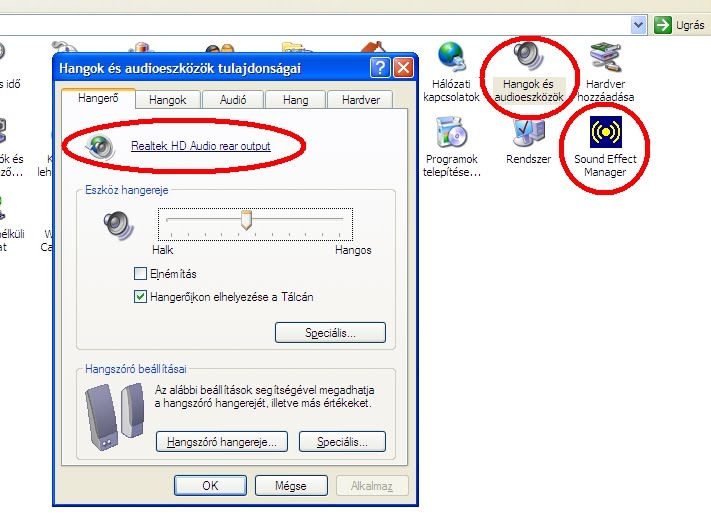
Ilyenkor az "Eszközkezelő"-ben elvileg jelen van a hangkártya, és telepítve is van, de hang nincsen. Ha megnyitod a Vezérlőpultban a "Hangok és audioeszközök"-et,


és ott a "Nincs hangeszköz" található, és el van szürkülve a hangerő állító csúszka, akkor nincsen rendesen használatban a driver. Van, amikor jelzi a hangeszközt, hogy felismerte, és azt állítja, hogy használatban is van, de hang az nem jön a "torkából".


Ezeknél az esetek többségében a nem megfelelő Driver okozza a hibát.


Ez egy rendkívül jó példa, mind a hozzáértésről, mind a szerviz-, vagy cég jóindulatáról, mert simán el lehet kérni jó-pár ezer Forintot egy másik jó hang-kártyáért, és a beszerelésért, a Driver telepítéséért, holott az eszköznek az esetek többségében semmi baja nincsen, csak le lehet venni a Gép gazdáját egy kis pénzel.
Igaz, én is jártam már úgy, hogy feltelepítettem mindent, de nem hallgattam bele, hogy megszólal-e a gép, van-e hangja. És pont jelentkezett a dolog, elvileg felment a Driver, de nem volt hangja...
Kicsit ciki volt, de kijavítottam, feltettem a helyes Drivert. Azóta figyelem, és belehallgatok mielőtt elviszik tőlem a gépet.

A dolog igen egyszerű. A problémát az okozza, hogy az AC97 Hang-driverből 3főtipuson belül igen sok altípus létezik.
Íme egy kis felsorolás: (Amint kicsit ráérek, teljessé fogom tenni a felsorolást, és linkelem is a Drivereket hozzá!)


Hogyan is álljunk neki? Segítségképpen megint-csak vegyük elő a jól bevált Everest Tesztprogramunkat, ami ha a hangeszközöket nézzük adhat téves infót, - főleg ha már telepítve van egy Driver, ami nem alkalmas - mivel a Windows-tól kérdezi le.


Ahhoz, hogy megtudjuk, milyen hangeszközünk is van, az Alaplap Déli hídjánál keressük meg, hogy az integrált (Természetesen csak ha az integrált kártyával van a gondunk. Ha PCI-os foglalatúval, akkor ott keresgéljünk.) hangkártyánknak milyen a Chipset-je!!!


Nos az ott talált típust írjuk be a google-ba, és ahhoz fűzzük hozzá: "AC97 Driver", vagy menjünk a sokak által ismert Drivers.hu-ra, (Klikk rá!) ami annak ellenére, hogy Magyar oldal, az egyik legjobb Driver oldal!!!


Keresd meg, és töltsd le a Drivert,


(Ezeken a képeken is csak )


csomagold ki, és telepítsd fel,


majd ellenőrizd le, hogy használja is a hangeszközödet!


Sokszor megjelenik a Vezérlőpultban még egy hangokat beállító ikon, ami nem a windows-os hangbeállításokat, hanem az eszköz saját hangbeállítását teszi elérhetővé.

Ha valaki mégis elakadna, az az Everest reportot küldje el E-Mailben, szívesen segítek. (E-Mail válasz a letöltési linkel) Vagy az összegyűjtött Drivereket Cd-re kiírva el is postázhatom. Több mint 350 MB!!! Tehát nem kevés!

L.A.